VanoGIS
menu_book Brugerguide person_add Opret gratis bruger login Log ind
VanoGIS-modul Beta

Byg din egen app til registrering og tilsyn i marken

VNV Apollo er værktøjet, der giver dig en skræddersyet mobil-app til feltregistrering, uden at nogen skal bygge en app. Du designer et registreringsskema i portalen, dine feltmedarbejdere udfylder det på deres egen telefon ude i marken, og registreringerne kommer ind på projektets kort i samme øjeblik. Modulet dækker hele kæden: fra skemabygning med felttyper og betingelser, over deling med feltholdet, til registrering med GPS, foto og geofence, også når der ikke er dækning.

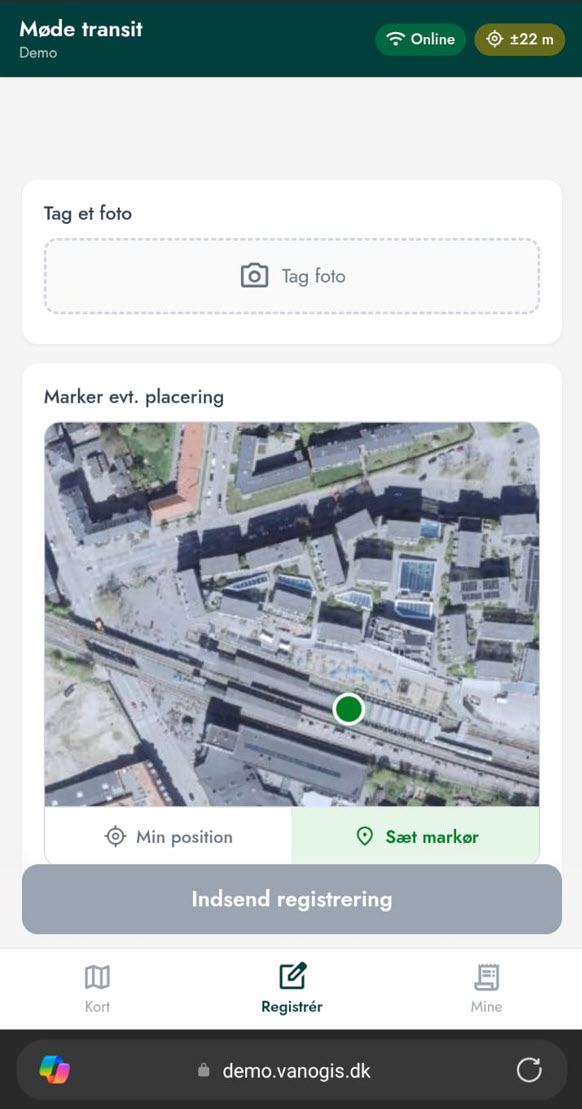
Apollo felt-app - registrering i marken med GPS og foto direkte til projektet

Apollo er til dig, der ...

smartphone

... er feltmedarbejder eller tilsynsførende, der registrerer i marken med mobilen.

Telefonen viser hele tiden, om du står inden for eller uden for projektområdet, og hvilken ejendom og matrikel du står på, så du aldrig er i tvivl om, hvad du registrerer på. Er der ikke net i marken, hentes en offline-pakke først, og registreringerne lægges i kø og sendes automatisk, når telefonen er online igen.

design_services

... er landinspektør eller projektleder, der skal designe registreringsopgaver til feltholdet.

I Designer bygges skemaet af de felttyper, opgaven kræver - tekst, tal, dato, dropdown, foto, GPS eller et interaktivt kort - og felter kan sættes til kun at vise sig, når et andet felt har en bestemt værdi. Et telefon-preview ved siden af viser skemaet, præcis som feltmedarbejderen ser det, mens du bygger.

assignment_turned_in

... er ledningsejer eller entreprenør med dokumentationskrav for arbejde i marken.

Hver registrering kommer med GPS-position og nøjagtighed, ejendom og matrikel, feltmedarbejder og tidspunkt, og kan samles i en færdig Word-rapport med forside, oversigtstabel og et opslag pr. registrering, klar til at sende videre til kunden eller myndigheden.

Sådan bygger du skemaet i Designer

En Apollo er navnet på selve registreringsskemaet, og du kan have flere pr. projekt under Mine Apollos. Skemaet bygges af felter fra en palette: Tekst, Tal, Dato og Fritekst til almindelig indtastning, Dropdown og Checkbox til enkelt- eller flervalg, Foto og GPS til at fange kamera og position, og et Kort-felt, hvor feltmedarbejderen kan markere en position på et interaktivt kort med tracking-grid og ejendomsgrænser. Hvert felt kan gøres påkrævet, flyttes op og ned, og få betingelser, så det kun vises, hvis et andet felt har en bestemt værdi - så skemaet kun viser de spørgsmål, der faktisk er relevante for den konkrete situation.

Under Indstillinger styres geofence: Kræv position i projektområdet er slået til som standard, og betyder, at feltmedarbejdere kun kan registrere, når telefonens GPS er inden for en af projektets faste ejendomme. Registreringer uden for området afvises automatisk, så der ikke ved en fejl bliver registreret på den forkerte ejendom. Skal skemaet testes fra kontoret, kan geofencen slås fra midlertidigt.

Deling og registrering i marken

Skemaet deles med feltholdet som et mobillink, der kan kopieres eller regenereres, hvis et gammelt link skal gøres ugyldigt. Feltmedarbejderen logger ind med sin egen bruger, så hver registrering kan spores tilbage til, hvem der lavede den. På kortet i appen ses egen position, kollegers registreringer og et tracking-grid, der viser, hvor der allerede er gået, og et banner øverst fortæller hele tiden, om man står inden for eller uden for området. Står feltmedarbejderen fysisk et andet sted end det, der skal registreres, kan en grøn markør sættes på kortet i stedet, så registreringen sker ved markøren, forudsat at markøren ligger inden for projektområdet.

Offline i marken og opfølgning i portalen

Med en offline-pakke hentes skema, projektområde og kort-tiles ned på telefonen, så appen virker helt uden netdækning, når den først er åbnet én gang med net. Geofencen tjekkes lokalt mod de gemte ejendomsgrænser, og registreringer sendes automatisk, så snart telefonen er online igen. Under fanen Mine kan feltmedarbejderen selv følge status: hvad venter på synkronisering, hvad er afvist (fx uden for området) med begrundelse, og hvad er indsendt. I portalens kort-visning vælges en Apollo, og registreringerne vises som nummererede punkter oven på projektets ejendomme med et overblik over antal registreringer og feltmedarbejdere; hver registrering kan åbnes med alle svar og fotos, og hele sættet hentes samlet som CSV eller som en Word-rapport i Vanovis-design.
Ofte stillede spørgsmål

Kan feltmedarbejdere registrere uden internetforbindelse?

Ja, med en offline-pakke hentes skema, projektområde og kort-tiles ned på telefonen på forhånd. Appen virker herefter uden dækning: kortet vises fra de downloadede tiles, geofencen tjekkes lokalt, og registreringerne lægges i kø og sendes automatisk, når telefonen er online igen.

Hvordan sikrer VNV Apollo, at der kun registreres på det rigtige sted?

Med geofence-funktionen Kræv position i projektområdet, som er slået til som standard. Feltmedarbejderens GPS skal ligge inden for en af projektets ejendomme, ellers afvises registreringen, og appen viser hele tiden, om man står inden for eller uden for området.

Kan et skema bygges med spørgsmål, der kun vises i bestemte tilfælde?

Ja, hvert felt kan sættes med en betingelse, så det kun vises, hvis et andet felt i skemaet har en bestemt værdi, så feltmedarbejderen kun ser de spørgsmål, der er relevante.

Kan man registrere på en position, man ikke selv står på?

Ja, med markør-funktionen kan der sættes en grøn markør på kortet, og registreringen sker så ved markøren i stedet for ved den fysiske position, forudsat at markøren ligger inden for projektområdet.

Kan registreringerne samles i en rapport?

Ja, registreringerne kan hentes som CSV med alle svar, eller som en samlet Word-rapport i Vanovis-design med forside, oversigtstabel, feltmedarbejdernes dækning og et opslag pr. registrering med metadata, svar, kortudsnit og fotos.

Byg dit første registreringsskema

Opret gratis bruger og byg dit første registreringsskema, eller book en demo med Vanovis.

Læs mere i brugerguiden