VanoGIS
menu_book Brugerguide person_add Opret gratis bruger login Log ind
VanoGIS-modul

Se fremdriften i arealerhvervelsen, ejendom for ejendom

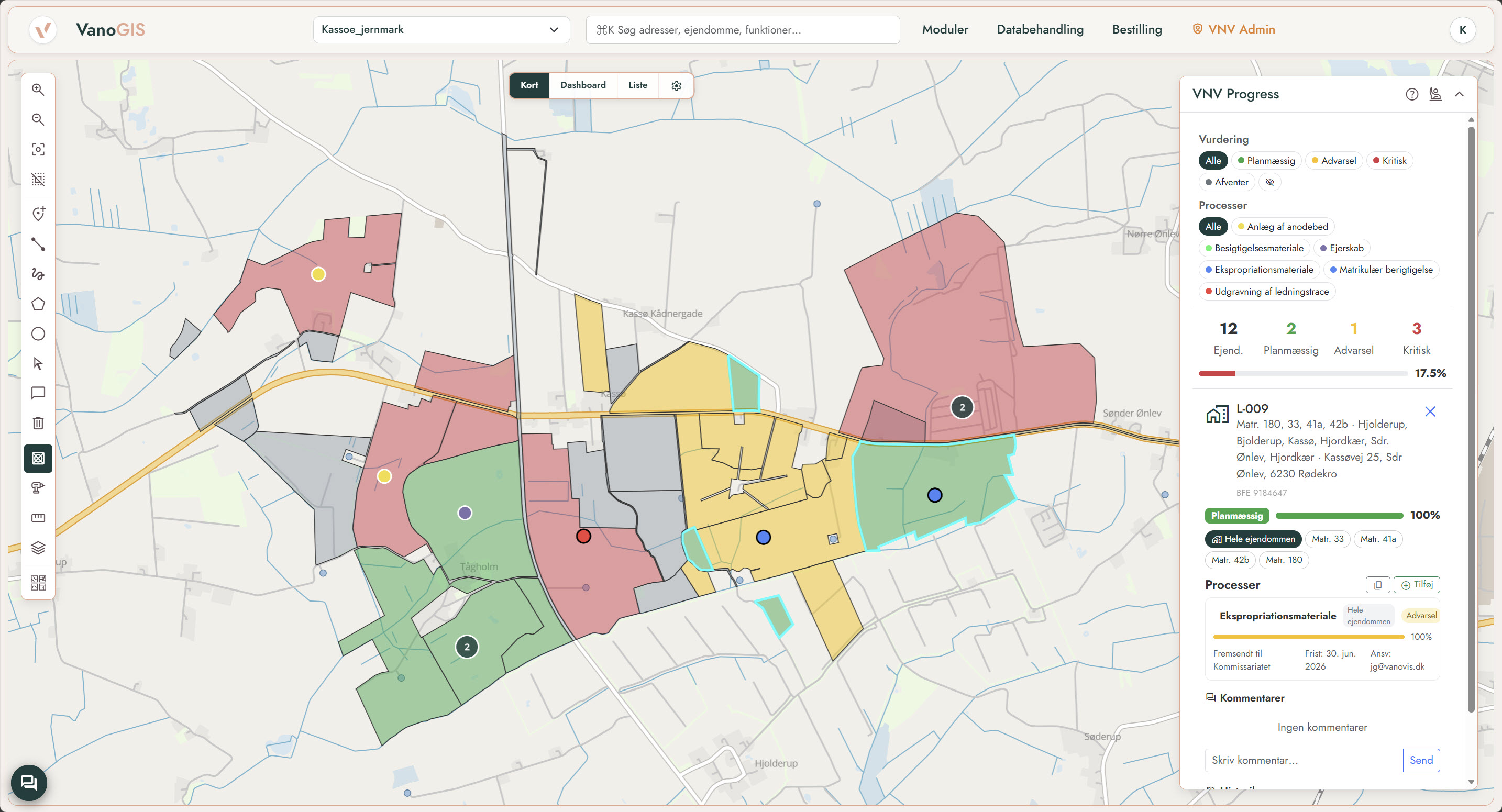
VNV Progress giver overblik over fremdriften i jeres processer med lodsejerne på tværs af alle ejendomme i et projekt. En proces - fx "Tilbud sendt" eller "Aftale underskrevet" - knyttes til en hel ejendom eller til et enkelt jordstykke, får en status, og vurderes automatisk som planmæssig, advarsel, kritisk eller afventer. Du arbejder i tre visninger - Kort, Dashboard og Liste - der viser samme data fra forskellige vinkler, og selv sætter I processerne og statusserne op, så modulet passer til jeres eget forløb.

VNV Progress
VNV Progress - fremdrift og status på lodsejeraftaler i arealerhvervelsen

Progress er til dig, der ...

monitoring

... er projektleder og skal rapportere fremdrift til styregruppe eller bygherre.

Når spørgsmålet lyder "hvor langt er vi", skal svaret kunne gives med det samme - ikke samles sammen fra mails og regneark. Dashboardet viser den samlede fremdrift for hele projektet, fordelt på planmæssig, advarsel og kritisk, med en bjælke pr. proces-type, så en status er klar til mødet uden forberedelse.

groups

... er arealchef eller teamleder med overblik over aftalestatus på tværs af lodsejerne.

Med snesevis eller hundredvis af ejendomme i spil er det afgørende at kunne se, hvor det brænder på, uden at spørge sig rundt. Kortet farver hver ejendom efter dens mest kritiske proces, og filtrering på vurdering og proces-type gør det muligt at isolere præcis de sager, der kræver opmærksomhed lige nu.

handshake

... er forhandler og skal se status pr. ejendom, før du tager ud til et møde.

Inden en samtale med en lodsejer er det godt at kende historikken: hvilke processer er i gang, hvornår skiftede status sidst, og hvad er noteret undervejs. Ejendommens panel samler processer, kommentarer og statushistorik ét sted, så forberedelsen tager minutter.

Sådan sætter I processerne op, og hvordan vurderingen virker

I definerer selv, hvad I arbejder med, under Indstillinger (tandhjulet). Under fanen Processer opretter I de proces-typer, projektet bruger - fx besigtigelse, tilbud, aftale - hver med et navn og en farve, og de kan slås aktive eller inaktive løbende. Under fanen Status opretter I de statusser, en proces kan have (fx ikke startet, i gang, færdig), og hver status får en færdiggørelses-procent fra 0 til 100 - det er den procent, der driver både fremdriftsvisningen og den automatiske vurdering.

Vurderingen kan sættes til Automatisk eller overstyres manuelt for den enkelte proces. Den automatiske beregning holder status-procenten op mod, hvor langt tiden er gået mellem startdato og deadline: er deadline overskredet uden at processen er 100 % færdig, bliver den kritisk, ellers bliver den kritisk under halvdelen af den forventede fremdrift, advarsel under 75 %, og planmæssig derover. Nye processer får en naturlig indkøringsperiode, så alarmen først udløses, når efterslæbet også er reelt i procentpoint, og uden en deadline er en proces altid planmæssig. Processer, der bliver stående i Afventer uden ændringer, eskaleres desuden automatisk - efter 14 dage tælles de som advarsel, efter 30 dage som kritisk - så en glemt sag ikke gemmer sig bag en grå farve.

Kortet: filtrering, jordstykke-niveau og genbrug af opsætning

På kortet vælger du, om en proces gælder hele ejendommen eller et enkelt jordstykke, og hver proces vises som en prik med hvid eller sort kant, alt efter hvilket niveau den hører til. Øverst filtrerer du på vurdering og på proces-type, med et lille overblik over, hvor mange ejendomme der er planmæssige, advarsel og kritiske. Har flere ejendomme de samme processer, kan opsætningen (type, status, datoer, note, ansvarlig) kopieres fra én ejendom til en anden, uden at skulle bygges op forfra hver gang - historik og kommentarer følger ikke med kopien, kun selve strukturen.

Dokumentation og eksport

Hver proces bærer sin egen note, ansvarlige og statushistorik, og ejendommens panel har desuden et kommentarfelt, så beslutninger og aftaler kan skrives ned, dér hvor de hører til. Liste-visningen viser alle ejendomme søgbart med vurdering og fremdrift, følger de samme filtre som kortet, og kan hentes samlet som CSV - til videre bearbejdning eller til at lægge ved en statusrapport.
Ofte stillede spørgsmål

Hvordan beregnes vurderingen (planmæssig, advarsel, kritisk) i VNV Progress?

Vurderingen sammenligner status-procenten med, hvor langt tiden er gået mellem startdato og deadline. Er deadline overskredet uden at processen er færdig, bliver den kritisk. Ellers bliver den kritisk under halvdelen af den forventede fremdrift, advarsel under 75 %, og planmæssig derover. Uden deadline er en proces altid planmæssig, og vurderingen kan også sættes manuelt.

Kan en proces knyttes til et enkelt jordstykke i stedet for hele ejendommen?

Ja, hver proces vælges til enten hele ejendommen eller et bestemt jordstykke, og det vises på kortet med en hvid kant (jordstykke) eller sort kant (hele ejendommen) på processens prik.

Hvad sker der med en proces, der bliver stående i "Afventer"?

Den eskaleres automatisk over tid: efter 14 dage uden ændring tælles den som advarsel, og efter 30 dage som kritisk, så glemte processer ikke forbliver skjult bag en grå farve.

Kan opsætningen af processer genbruges på tværs af ejendomme?

Ja, du kan kopiere en ejendoms processer (type, status, datoer, note, ansvarlig) og indsætte dem på en anden ejendom. Historik og kommentarer følger ikke med, kun selve opsætningen.

Kan fremdriften eksporteres til en rapport?

Liste-visningen kan hentes samlet som CSV med vurdering og fremdrift for alle ejendomme, og Dashboard giver et visuelt overblik, der kan bruges direkte i en statusopdatering til styregruppe eller bygherre.

Se fremdriften på et demoprojekt

Opret gratis bruger og se fremdriften på et demoprojekt, eller book en demo med Vanovis.

Læs mere i brugerguiden